Virtuális oktatásra fel! Elérhető nálunk a Google Workspace for Education
📞 Hívjon bizalommal! +36 70 380 2476
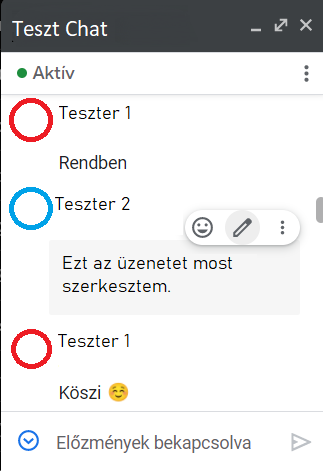
A Google Chat legújabb funkciójával elrejthetjük, törölhetjük vagy akár szerkeszthetjük is az elküldött üzeneteinket.
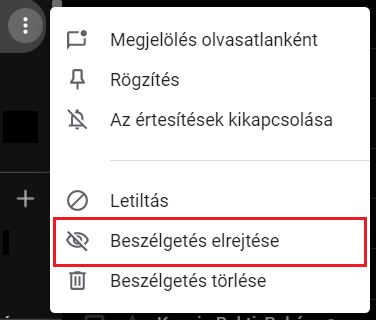
A beszélgetés elrejtése funkció csak a beszélgetés másolatát távolítja el. Amennyiben elrejt egy beszélgetést, majd újra cseveg az adott személlyel vagy csoporttal, a csevegési előzmények újra megjelennek.
Ha szeretne elrejteni egy beszélgetést, a következő lépéseket kell követnie:
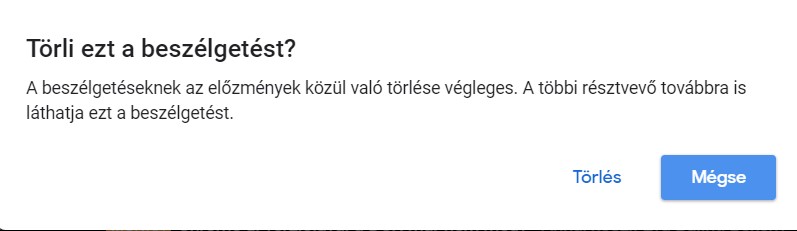
Beszélgetés törlésével véglegesen törli a beszélgetés előzményeinek másolatát. A beszélgetést nem törli a többi résztvevő előzményeiből. A Google Chatben törölt közvetlen üzenetekkel folytatott beszélgetések a klasszikus Hangoutsban is törlődnek, és fordítva. Azok a beszélgetések, amelyeket korábban a klasszikus Hangoutsban törölt, mielőtt a beszélgetéseket a Chatben törölni lehetett volna, nem törlődnek a Chatben.
Fontos!A 2 vagy több emberrel folytatott csoportos beszélgetések előzményeit nem lehet törölni.
Ahelyett azonban, hogy törölné a nem kívánt üzeneteket a beszélgetésekből, a Google lehetővé tesz a szerkesztésüket is. Ha egy beszélgetés helyett egyetlen üzenetet szeretne törölni, válassza a Szerkesztés vagy üzenet törlése menüpontot. Mostantól, amikor egy felhasználó töröl egy üzenetet, egy figyelmeztetés és egy időbélyegző kerül hozzá a beszélgetéshez, amely jelzi a törlést.
Szerkeszteni az üzenetét a ikon kiválasztásával tudja.
Fontos: Csak abban az esetben szerkeszthet vagy törölhet Google Chat üzeneteket, amennyiben irodai, vagy iskolai felhasználóval rendelkezik.
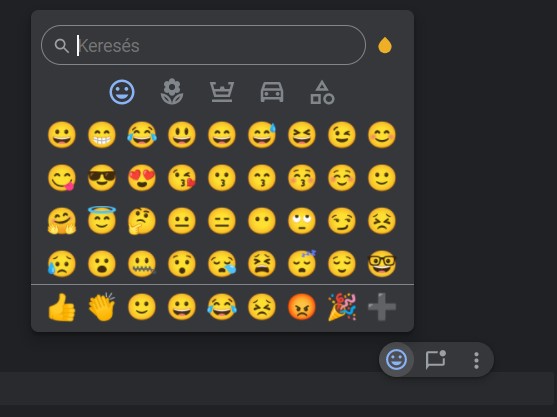
Újdonság még a reakció egy- egy üzenetre. Amellett, hogy olvasatlannak tudunk jelölni egy üzenetet reagálhatunk rá különböző hangulatjelekkel.

Tippek:
Screenshot: https://drive.google.com/file/d/1fLjPPbCV9mq6E6S3KX2KmLvDSfYInkrK/view?usp=sharing
Május 1-jével megszűnik a Google Workspace ingyenes változata, a felhasználók az igényeiknek megfelelő fizetős modellben folytathatják tevékenységüket.
A szolgáltatás első változata Google Apps néven jelent meg 2006-ban, ebből lett 2016-ban a G Suite, majd 2020-tól a Gmail, Docs, Meet, táblázatkezelő és naptár hozzáadásával a Google Workspace.
Az eredeti csomag csökkentett funkcionalitású ingyenes változatának első felhasználóiként 2012. decemberig lehetett csatlakozni, aki eddig beszállt, az a korán kelőknek járó kedvezménnyel például saját domainnel használhatta az e-mail-szolgáltatást, és megtarthatta az ingyenes fiókot.
A rendszergazdáknak július 1-ig van idejük, ha nem fizetnek, a Google 60 napra felfüggeszti a fiókokat, ezt követően elbúcsúzhatnak a Gmail és a környező szolgáltatások áldásaitól. A cég közlése alapján viszont tovább élvezheti a YouTube és a Google Photos szolgáltatásait az is, aki nem fizet.
Az alapcsomag nyártól havi 5,2 euróba kerül felhasználóként, ez vérmesebb igények esetén felmehet akár 15,6 euróig. Aki más irányba indul, a fiókjából letöltheti a vállalkozása összes dolgát a Google Takeouton, de a korábban megvásárolt digitális könyvek, zenék vagy alkalmazások itt nem vihetők tovább, így aki lakossági fiókokon próbálja tovább ingyenesen folytatni, annak a Google Voice szám mellett ezekről is le kell mondania.
Fontos leszögezni, hogy a fentiek semmiben nem érintik a Gmailt személyes Google-fiókukkal használókat, vagyis az otthoni felhasználóknak továbbra sem kell majd fizetniük a szolgáltatásért.
A Workspace-t a továbbiakban csak a nonprofit szervezetek és oktatási intézmények használhatják térítésmentesen.
Ha valaki 10 vagy annál kevesebb felhasználóval rendelkezik és nyilatkozik arról, hogy csak privát célra használja a G Suite Legacy Free változatát, akkor 2022. április 1-ig lehetősége van kitölteni az alábbi linken elérhető űrlapot és a Google tájékoztatni fogja lehetőségekről:
https://docs.google.com/forms/d/e/1FAIpQLSeY9yv4WGCHvOiJN4tgt3SdsunaVBoT_6rN8un9Q4_lzBKGeA/viewform
Sajnos egyelőre nem tudni még mit is fog ajánlani a Google, de mindenképpen javasoljuk mindenkinek az űrlap kitöltését, akik az érintett felhasználói körbe tartoznak.
Forrás: link
Mivel 2022 május 1-től nem lesz tovább ingyenesen elérhető a szolgáltatás érdemes minél előbb mérlegelni a lehetőségeket pl:
Mindegyik szcenárió mérlegelésénél fontos előzetesen felmérni, hogy
Amennyiben több Google féle szolgáltatásra is épültek eddig a céges folyamataik (pl. Google Drive használat közös megosztásokkal, közös naptárak kezelése, stb…) annál fájdalmasabb elhagyni a Google szolgáltatását és áttérni más alternatívára.
A Google szolgáltatásánál maradással
Több Google Workspace csomag is elérhető, de valószínűleg akiknek eddig megfelelőek voltak az ingyenes csomag technikai paraméterei számukra a legkisebb Google Workspace szolgáltatás is elégséges lesz, a Business Starter. Ez a csomag is már 30 GB tárhelyet nyújt felhasználónkként. Ráadásul elérhetőek benne mindazok a plusz szolgáltatások és fejlesztések, amelyeket az ingyenes csomagba az évek során már nem tett elérhetővé a Google.
A Google-nél is elő lehet fizetni közvetlenül, azonban hivatalos magyar Google Partnerként mi is örömmel állunk a rendelkezésükre. Díjmentesen segítünk a szervezet számára a megfelelő csomag kiválasztásában és ugyancsak plusz költségek nélkül végigmenedzseljük a teljesen váltási folyamatot, valamint garantáljuk az adatvesztés és szolgáltatáskiesés mentes váltást.
A rajtunk keresztül történő előfizetés esetén is a szolgáltatást technikailag a Google biztosítja, de a számlát mi állítjuk ki a szolgáltatásról és nem lesz szükség bankkártya adatok megadására, mint a közvetlen előfizetés esetén. A szolgáltatás díja azonos, mint a Google-től közvetlenül történő vásárlás esetén, ellenben mi forintos, magyar számlát állítunk ki. Workspace Starter és a Standard szolgáltatások esetén az első évben 20 felhasználóig 10% kedvezményt is biztosítunk a listaáárból, valamint nagyobb licensz szám esetén további kedvezményt is fel tudunk ajánlani.
Amennyiben kérdésük merülne fel, kérjük, vegyék fel a kapcsolatot velünk, mint hivatalos magyar Google partnerrel és ingyenes konzultációval segítünk a cégük számára megfelelő irány kiválasztásában.
Írni itt tudnak nekünk: link
Telefonos konzultációval kapcsolatban itt tudnak időpontot választani: ingyenes telefonos konzultáció
Források:
https://support.google.com/a/answer/60217?hl=en&ref_topic=10130402
https://index.hu/techtud/2022/01/23/google-apps-g-suite-workspace-ingyenesseg-megszunese/
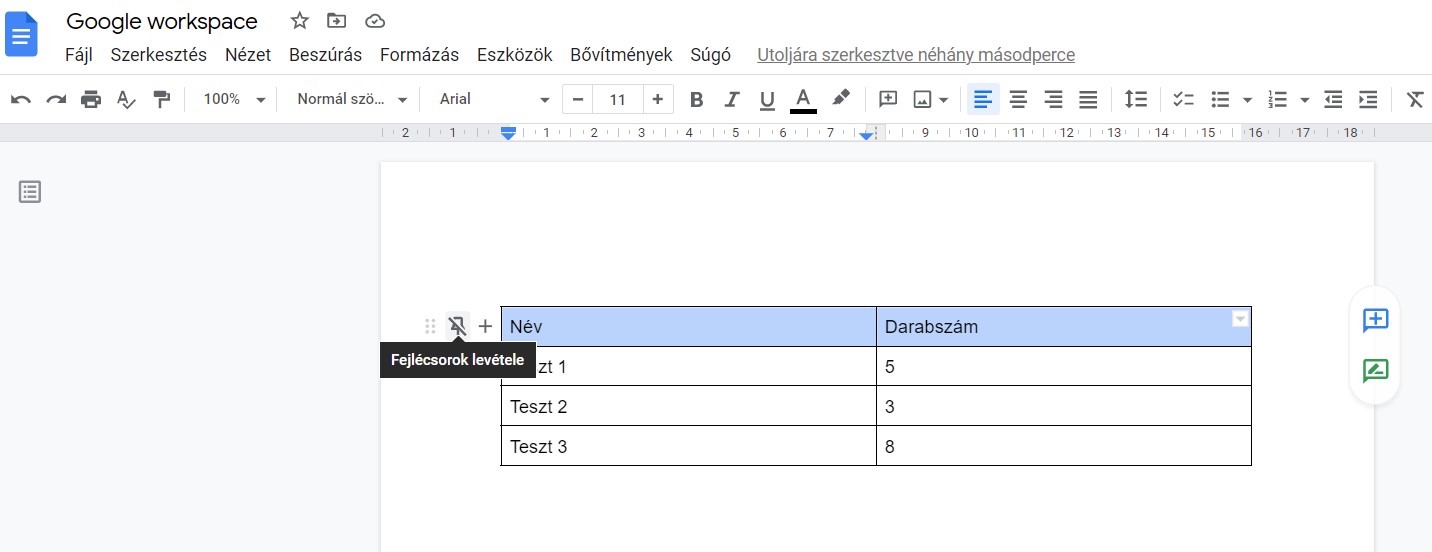
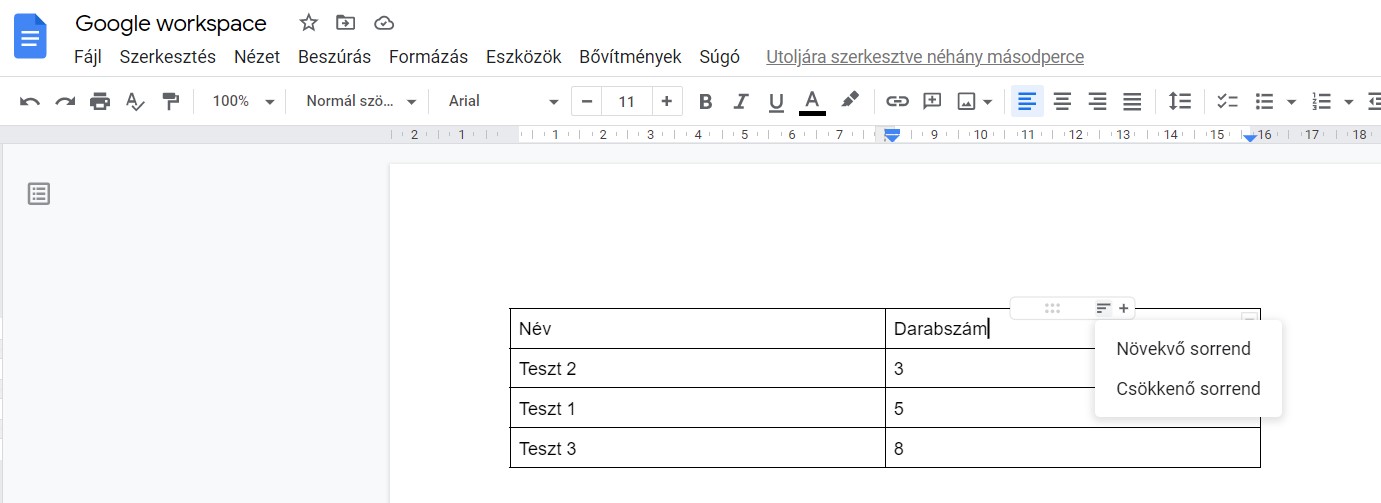
Bár a Google Workspaceen belül elérhető mindenki számára a Táblázatok szolgáltatás, az emberek még mindig a Dokumentumokat használják egy- egy szövegközi táblázat létrehozására. A Google most egy maroknyi frissítéssel lehetővé teszi, hogy a Dokumentumok webes alkalmazásban nem csak létrehozhassunk, de könnyebben kezelhessük és testreszabhassuk a táblázatokat.
A Google Dokumentumok frissítései a táblázat tulajdonságainak kezelésére szolgáló új oldalsávval kezdődik. Hasonlóan a képbeállításhoz, a táblázatoknál is beállíthatja a sor, oszlop magasságát és szélességét, az elrendezést, miközben a szerkesztések valós időben tükröződnek a dokumentumban.
Amikor egy dokumentumban dolgozik, a Google Dokumentumok nagymértékben kihasználja a lebegtetéskor megjelenő új gombot sorok vagy oszlopok létrehozásához:
Gyors oszlopok és sorok hozzáadása és elrendezése
Mostantól könnyedén áthúzhat egy sort vagy oszlopot egy másik helyre.
A táblázat fejlécének sorát minden oldalon megismételni
Annak kijelölése, hogy egy sor ne legyen megosztva az oldalak között
A táblázatok rendezése az adatok jobb rendszerezése érdekében.
A Google Dokumentumok táblázatainak testreszabási fejlesztései most kerülnek bevezetésre mind a személyes, mind a vállalati ügyfelek számára. A következő hetekben teljes mértékben elérhetővé válnak.
További részletek itt.
Mostantól ha egy OOO (out of office) bejegyzés szerepel a naptárában, ez a bejegyzés meg fog jelenni a Gmail és Hangouts beszélgetésben is abban az esetben, ha ismerősei, munkatársai szeretnének kapcsolatba lépni Önnel.
Gmailben egy üzenetsáv fog megjelenni, ha a címzett irodán kívül van illetve arról is, hogy mikor tér vissza.
A Hangouts beszélgetésben szintén egy üzenetsáv fog megjelenni, amely figyelmezteti Önt, hogy akinek írni próbál, irodán kívül tartózkodik.
Végfelhasználókat
Ezzel a fejlesztéssel, még mielőtt az emberek a „küldés” lehetőséget választanák, az Ön irodán kívüli bejegyzése sok helyen lesz látható a Gsuite egész területén, aminek segítségével több zavartalan időt spórolhat meg. Feladóként bízhat abban, hogy olyan emberekkel próbál üzenetet cserélni, akik aktívak, nincsenek irodán kívül.
Ha le szeretné tiltani a rendelkezésre állási információk megosztását más G Suite alkalmazásokkal, akkor ezt megteheti a Naptárban a Naptár beállításai> Hozzáférési engedélyek alatt. Csak törölje a „Naptár-információk megjelenítése más Google-alkalmazásokban, korlátozva a hozzáférési engedélyekkel” jelölést.
Súgó: ossza meg naptárát valakivel
Súgó: tiltsa a rendelkezésre állási információk megosztását más alkalmazásokkal
Be / ki alapértelmezés szerint?
Legyen naprakész a G Suite szolgáltatásokkal kapcsolatb
Akik saját vállalkozást működtetnek, nagyon jól tudják, hogy az üzlet nem állhat meg akkor sem, ha elhagyják irodájukat – lehetnek az üzlethelyiség raktárában, egy asztalnál a nappaliban, vagy laptoppal egy kávézóban. Függetlenül attól, hogy milyen üzletet működtet, azt az Ön mozgása sem lassíthatja le.
A G Suite segítségével időt takaríthat meg, és a hangsúlyt a fontosabb feladatokra helyezheti, mint pl.: projektek határidejének megtartása vagy az ügyfelek elégedettségének megőrzése a határidők betartásával. Használja a következő 6 trükköt és maradjon hatékony a munkáját illetően bárhol legyen, helyzetétől függetlenül.
Dolgozzon offline a Gmailben, a Google Dokumentumokban és a Drive-ban.
Manapság már mindenki arra számít, hogy a nap 24 órájában internetelérés áll rendelkezésére, de néha ez nem fedi a valóságot. Ha ilyen helyzetben találná magát, a Chrome böngésző segítségével offline módban folytathatja munkáját a Gmail-ben, Google Dokumentumokban és a Drive-ban. Bármilyen levél vagy dokumentum amelyet szeretne feltölteni, szinkronizálásra kerül, amint internet elérést biztosít készülékének.
Az offline hozzáférés beállítása a Gmailben egyszerű. Itt megtalálja, hogyan:
Nyissa meg a Beállítások elemet a Gmail jobb felső sarkában.
A jobb oldali Offline lapon jelölje be az „Offline levelek engedélyezése” mezőt. Megjegyzés: azt is megadhatja, hogy hány napig szeretné tárolni a leveleket.
Ha kész, kattintson a Módosítások mentése gombra.
Most offline elérheti a Gmailt a mail.google.com webhelyen. Ne feledje, hogy az offline funkciók csak a Chrome böngészőben fognak működni.
Ha offline állapotban szeretne dolgozni a Drive-ban, a Docs-ban, a Táblázatokban vagy a Diákban, telepítse a Google Dokumentumok offline kiterjesztését a Chrome-hoz. Kövesse az utasításokat.
2. Írjon e-maileket rövidebb idő alatt.
Az e-mailek írása csak néhány percet vesz igénybe általában, de ha ezt az időt megszorozzuk a naponta elküldött levelek számával, akkor rájövünk, hogy mennyi munka van valójában a levelek küldéséve. A Gmailnek olyan funkciói vannak, mint az intelligens összeállítás és az intelligens válasz, amelyeket a mesterséges intelligencia segít annak érdekében, hogy gyorsabban eligazodjon a levelei között. Az Intelligens összeállítás segítségével gyorsabban írhat e-maileket, általános mondatok javaslatával vagy akár személyre szabott javaslatok használatával a levél írása közben. Amikor ezek megjelennek, egyszerűen fogadja el a javaslatokat a „Tab” gombra kattintva (vagy mobilon jobbra mozgatva). Másrészről az intelligens válasz segít az e-mailek gyors megválaszolásában a beérkezett üzenetek mappában szereplő előre javasolt válaszok használatával. A pár másodperces megtakarítások összeadásával sok időt spórolhatunk meg.
3. Hozzon létre és csatlakozzon az megbeszélésekhez bárhonnan – nincs szükség PIN-kódra.
Ne kösse magát az asztalához csak azért, mert konferenciahívása van. Amikor a Naptárt használja a Hangouts Megbeszélés ütemezéséhez, a Hangout hivatkozás és a betárcsázási szám automatikusan hozzáadódik a meghíváshoz, így egyetlen kattintással csatlakozhat a megbeszéléshez.
Ez azt jelenti, hogy nem kell bonyolult PIN-kódot küldenie a résztvevőknek, hacsak nem akarnak telefonról telefonálni. De ne aggódjon, erre is van megoldás. A betárcsázott számok automatikusan bekerülnek a naptárhívásba is, minden esetre!
Továbbá, ha hozzáadja a Találkozó alkalmazást táblagépekhez és telefonokhoz, szinte bárhonnan beléphet a Hangouts szolgáltatásba (vagy offline módban is dolgozhat, mint már említettük).
Ha nagyobb irodája és több alkalmazottja van, akkor a Naptár automatikus szobafoglalási funkciója megtalálja és javasolja a legmegfelelőbb szobákat a megbeszéléshez, valamint információt ad a tárgyalók felszereltségéről, mint például van e monitor, A/V eszköz, stb. Ez praktikus, ha gyorsan szeretne egy megbeszélést ütemezni. Ennek a szolgáltatásnak a használatához az IT adminisztrátornak először regisztrálnia kell a tárgyaló részleteit.
4. Készítsen fényképet egy jegyzet készítéséhez (gépelés helyett).
A kép nem áll ezer szóból, és értékes időt takarít meg Önnek.. A Keep használatával képeket készíthet, és felveheti azokat a jegyzetekhez és a teendők listájához. A kép készítése sokkal gyorsabb, mint a hosszú jegyzetek írása – és a kép sok esetben sokkal többet tud mondani Önnek, mint a szöveg.
5. A fájlok automatikus fontossági sorrendje.
A fájlok áthelyezése a papírokról az online tárolókra csökkentheti a rendetlenséget – de továbbra is szükség van tanácsokra és eszközökre, amelyek segítenek megtalálni fájljait, miután elmentették azokat a felhőbe.
A Drive-ban a bal oldali navigációban található egy „Prioritás” nevű beállítás, amely a gépi tanulást használja a fontos fájlok gyors előrejelzésére és felfedésére. Javasolhat „munkaterületeket” is, amelyek a releváns dokumentumokat csoportosítják, hogy segítsenek bizonyos projektekre koncentrálni. Ezt a módszert használva a legfontosabb fájlok megjelennek, amint megnyitja a Drive-ot.
A fájlok gyors megkeresésének egy másik lehetősége a „Google Drive gyorskeresése” Chrome-kiterjesztés letöltése. Ezzel a kiterjesztéssel a Drive-fájlokat közvetlenül a Chrome böngésző keresősávja segítségével keresheti meg.
6. Készítsen dokumentumokat gyorsabban.
Még mindig gépeli a fejléceket és lábléceket a dokumentumokban? Takarítson meg időt a Dokumentum-sablonok segítségével. Vagy használja a hang gépelést, hogy gyorsabban vesse gondolatait papírra. Nyissa meg a Dokumentum „Eszközök” menüjét (ha Chrome-böngészőt használ), majd kattintson a „Hangírás” elemre a beszédhez és a bediktált szöveg kijelzőn való megjelenítéséhez . A hangparancsokkal módosíthatja a betűstílusokat is, hozzáadhat táblázatokat és hivatkozásokat.
Érdemes néhány percet rászánni annak megismerésére, hogy a G Suite miként segíthet Önnek abban, hogy időt takaríthasson meg munkája elvégzése közben.Kis szerencsével értékes perceket spórolhat meg, hogy többet pihenhessen egy produktív munkanap végén.
További érdekességekről itt olvashat.

Leveleinek rendben tartása egy soha véget nem érő feladatnak tűnhet. És egy olyan világban, ahol a technológia sokkal jobban összeköti Önt a munkájával, mint valaha, hogyan állíthat be alapszabályokat energiájának megtartásához, összpontosításának és koncentráló képességének megkíméléséhez? A Google termékek szakértőjeként segítem a Google használóit a Gmail, a Google Drive és Google naptár használatának megkönnyítésében, hogy kevesebb energiát kelljen felhasználniuk a mindennapi teendők elvégzéséhez. Leginkább a levelezés lehet az, ami megnehezíti a mindennapjait.
A Gmail a születésnapját ünnepelte nemrégiben, és így 15 éve a világ több milliárd emberének hasznos segítője. Feladatom egy része a Gmail-el kapcsolatos tippek megosztása a Google használóival – itt található a 10 legfontosabb levelezéssel kapcsolatos kezelési tippem:
Azoknak, akik a Gsuite új felhasználói, rengeteg lehetőségük van hatékonyan kezelni levelezésüket.
Tudjon meg többet vagy próbálja ki saját maga.