Bejegyzések

Újdonság a Google Chatben: Minden megbeszélés egyetlen helyen

Gyakori kihívás a mindennapi munkában, hogy egy korábbi megbeszéléshez tartozó jegyzeteket, linkeket vagy a fájlokat nehéz visszakeresni a chatüzenetek tengerében. A Google Workspace legújabb fejlesztése, a Google Chat „Meetings” (Megbeszélések) szakasza erre a problémára kínál hatékony megoldást.

Mi a változás lényege?

Eddig a naptári eseményekhez és videohívásokhoz tartozó chatbeszélgetések a privát üzenetek (Közvetlen üzenetek) között jelentek meg. Emiatt könnyen elveszhettek az egyéb, napi kommunikáció során keletkező üzenetek között.

Az újításnak köszönhetően mostantól létrehozható egy dedikált „Megbeszélések” nevű szakasz a Chat bal oldali sávjában (a Közvetlen üzenetek és a Helyek alatt). Ez a szekció automatikusan összegyűjti és egy helyen tárolja az összes múltbeli és jövőbeli találkozóhoz kapcsolódó chatbeszélgetést.

A funkció legfőbb előnyei:

  • Rendezettség: Minden megbeszéléshez kapcsolódó szöveges kommunikáció egyetlen, könnyen átlátható helyre kerül.

  • Gyors visszakereshetőség: Akár napokkal a hívás befejezése után is pillanatok alatt megtalálhatók a fontos részletek és a megbeszélt feladatok, anélkül, hogy végig kellene görgetni a teljes üzenetlistát.

  • Teljes kontroll: A funkció használata opcionális. Az új szakasz bármikor áthelyezhető, átrendezhető vagy akár el is távolítható a felhasználói felületről.

Hogyan lehet bekapcsolni?

A funkció alapértelmezés szerint ki van kapcsolva, az aktiválást a felhasználóknak kell elvégezniük. A beállítás egyszerű lépései a következők:

  1. A Google Chat beszélgetési listáján bármelyik meglévő szakasz melletti hárompontos menüre (További lehetőségek) kell kattintani.

  2. A legördülő menüből ki kell választani a „Megbeszélések szakasz létrehozása” (Create a meeting section) opciót.

  3. Végül a „Létrehozás” gombbal aktiválható a funkció.

Esetenként egy felugró információs sáv is megjelenhet az alkalmazáson belül, amelyből egyetlen „Kipróbálom” gomb megnyomásával elindítható az új szekció. A frissítés bevezetése már megkezdődött, és fokozatosan válik elérhetővé a felhasználók számára.

Részletek itt olvashatóak.

Új adatforrással bővült a Gemini: Mostantól a Google Chatből is dolgozik az AI

A mesterséges intelligencia integrációja egyre mélyebb a Google Workspace ökoszisztémájában. A legújabb bejelentés értelmében a Gemini alkalmazás adatforrásként már a Google Chat beszélgetéseket is képes használni, csatlakozva ezzel a Gmail és a Google Drive mellé.

Mit jelent ez a gyakorlatban?

A Workspace összekapcsolt alkalmazásainak részeként a Google Chat bevonása azt jelenti, hogy a Gemini képes áttekinteni a Chat-beszélgetéseket (személyes üzeneteket és csoportos szobákat egyaránt), és ezek alapján sokkal pontosabb, kontextusfüggő válaszokat adni.

A funkció segítségével lekérdezhetők konkrét projektinformációk, összefoglalhatók a kihagyott beszélgetések, vagy előkereshetők a mélyen eltemetett adatok anélkül, hogy manuálisan kellene görgetni az üzenetek között.

Legfontosabb képességek és felhasználási lehetőségek:

  • Információkeresés: Villámgyorsan megtalálhatók a specifikus részletek. (Pl.: „Ki a felelőse a X projektnek a csapatban?”)

  • Projektkövetés: Lekérdezhetők a legfrissebb megbeszélt részletek. (Pl.: „Milyen legújabb határidőket említettek a Y projekttel kapcsolatban?”)

  • Gyors összefoglalók: Ideális a hosszabb távollét utáni visszatéréskor. (Pl.: „Foglald össze a mai olvasatlan chat-üzeneteimet!”)

Elérhetőség és beállítások

Fontos tudni, hogy a biztonság és az adatvédelem érdekében a funkció alapértelmezés szerint ki van kapcsolva.

  • Rendszergazdáknak: A funkció aktiválása szervezeti egység (OU) vagy csoport szintjén történhet a Workspace Adminisztrátori felületen.

  • Felhasználóknak: Amint a rendszergazda engedélyezte, a Gemini beállításaiban lehet összekapcsolni a Google Chatet az alkalmazással.

A frissítés folyamatosan válik elérhetővé és szinte minden üzleti, valamint oktatási Workspace csomag részét képezi (Business Starter-től az Enterprise Plus-ig, beleértve az Education csomagokat is).

További részletek itt.

Érkezik a Google Workspace Studio: Automatizált AI megoldások programozás nélkül

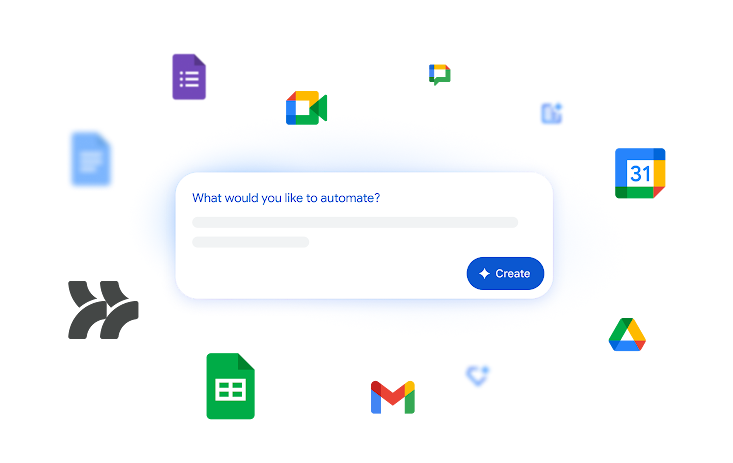
Az ismétlődő, mechanikus feladatok gyakran veszik el az időt az érdemi munkától. A Google most egy jelentős lépést tett ennek megszüntetésére a Google Workspace Studio bevezetésével. Ez az új platform lehetővé teszi, hogy bárki saját, mesterséges intelligenciával működő „ügynököket” (AI Agents) hozzon létre – mindezt komoly programozói tudás nélkül.

Mi az a Google Workspace Studio?

A korábban „Workspace Flows” néven ismert eszköz mostantól mindenki számára elérhetővé válik. A Studio lényege, hogy a Gemini 3 képességeit használva automatizálja a munkafolyamatokat a Google ökoszisztémáján belül (Gmail, Meet, Drive), sőt külső alkalmazásokkal is (pl. Asana, Jira, Salesforce).

A hagyományos szabályrendszereken alapuló („ha ez történik, akkor tedd azt”) automatizációkkal ellentétben a Workspace Studio képes értelmezni a kontextust és annak megfelelően alkalmazkodni.

Hogyan működik a gyakorlatban?

A rendszer kezelése természetes nyelven történő utasításokkal zajlik. Nem szükséges bonyolult kódokat írni, elég leírni a kívánt folyamatot.

Példa egy utasításra:

„Ha egy beérkező e-mail kérdést tartalmaz, jelöld meg ‘Megválaszolandó’ címkével, és küldj róla értesítést a Chatben.”

A Gemini 3 motorjának köszönhetően az ügynök:

  1. Értelmezi a beérkező leveleket.

  2. Döntést hoz arról, hogy az adott levél valóban kérdést tartalmaz-e (szemben a puszta tájékoztatással).

  3. Végrehajtja a kért lépéseket: címkéz és értesít.

Sőt, a rendszer képes komplexebb feladatokra is, például adatok kinyerésére csatolmányokból (pl. számlaszámok, határidők) és azok rendszerezésére.

Az Ügynökök (Agents) felépítése

Az automatizáció három fő elemből áll össze:

  1. Indító (Starter): Ez aktiválja a folyamatot. Lehet egy adott időpont, egy beérkező e-mail (akár csak meghatározott feladóktól) vagy egy fájl módosítása.

  2. Lépések (Steps): Azok a cselekvések, amelyeket az ügynök végrehajt (pl. válaszpiszkozat írása, dokumentum frissítése).

  3. Változók (Variables): Dinamikus információk, amelyeket az ügynök megjegyez és később felhasznál (pl. a levélíró neve vagy a Gemini által generált válaszszöveg).

Elérhetőség és integráció

A Google Workspace Studio nemcsak egy különálló weboldalon (studio.workspace.google.com) érhető el, hanem közvetlenül a Workspace alkalmazások (Gmail, Docs, stb.) jobb felső sarkából is megnyitható egy új, dupla nyíl ikon segítségével.

Az új eszköz a következő hetekben válik elérhetővé a legtöbb üzleti és oktatási csomag (Business Starter/Standard/Plus, Enterprise, Education) felhasználói számára. A cél egyértelmű: az egyedi munkafolyamatok automatizálása minden munkavállaló kezébe kerüljön, technikai akadályok nélkül.

Új funkciók a Google Drive-ban – Kérdezze ezt: Gemini

A Google Drive-ban elérhetővé váltak a Gemini mesterséges intelligencia funkciói, amelyek célja a dokumentumok gyorsabb áttekintése, az információkeresés megkönnyítése és az egyszerűbb tartalomkezelés.

A funkció elérése

A Gemini funkció a „Kérdezés a Geminitől” gombra kattintva érhető el, amely a Google Drive jobb felső sarkában található. A funkció jelenleg számítógépen használható, és elsősorban angol nyelven támogatott.

Főbb lehetőségek

A Gemini a következő műveletekben tud segítséget nyújtani:

  • Dokumentumok és mappák összefoglalása: Több dokumentum vagy akár teljes mappák tartalmát képes összefoglalni, így gyors áttekintést ad a főbb pontokról.

  • Kérdések megválaszolása a Drive tartalma alapján: A felhasználó által feltett kérdésekre a rendszer a saját Drive-ban tárolt dokumentumok alapján válaszol. A kérdések témája lehet egy adott projekt, fájl vagy mappa is.

  • Információk gyors lekérése: Tények, határidők, nevek vagy egyéb információk gyors kinyerése anélkül, hogy külön dokumentumokat kellene megnyitni.

  • Új fájlok létrehozása: Új Google Dokumentumok, Táblázatok, Diák vagy mappák létrehozása közvetlenül a felületről.


Elérhetőség

A Gemini funkciók a Google Drive-ban nem minden felhasználó számára automatikusan elérhetők, elérésük az alábbi licencekhez kötött:

  • Google Workspace Labs: A funkciók kezdetben a Labs program részeként váltak elérhetővé, amely egy korlátozott hozzáférésű tesztkörnyezet.

  • Google Workspace előfizetések közül:

    • Business Standard és Business Plus

    • Enterprise Essentials, Enterprise Essentials Plus

    • Enterprise Standard és Enterprise Plus

    • Education Plus (csak tanároknak és adminisztrátoroknak)

    • Education Standard és Teaching and Learning Upgrade (korlátozottan)

    • Google Workspace for Nonprofits (licencfüggő)

  • Google One AI Premium: A Gemini funkciók a Google One AI Premium előfizetői számára is elérhetők, amely otthoni felhasználók számára kínál hozzáférést az AI-eszközökhöz.

Összefoglalás

A Gemini célja, hogy a Google Drive-ban található tartalmak kezelését egyszerűbbé és gyorsabbá tegye. A „Kérdezés a Geminitől” lehetőség egy oldalsávot nyit meg, ahol a felhasználók javasolt kérdések közül választhatnak, vagy saját kérdéseiket írhatják be.

Beépített táblázatok: Új szintre emeli az adatkezelést

Tudjuk, hogy rengeteg időt vehet el a mindennapi munkából, ha ismétlődő feladatokat kell végeznünk, mint például az adatok frissítése egy táblázatban. Ráadásul, ha többen szerkesztjük a dokumentumot, nehéz megtartani az adatok szerkezetét és formátumát.

Mostantól azonban a Google Táblázatokban bevezetett fejleszéssel egyszerűsíthetjük és felgyorsíthatjuk a munkát! Csak ki kell jelölnünk az adatokat, és a Formázás> Konvertálás táblázattá menüpontot választva a Google Táblázatok megcsinálja helyettünk a nehéz feladatokat: formázza és rendszerezi az adatokat, hogy átláthatóbbak és használhatóbbak legyenek. Beállíthatjuk az oszloptípusokat, szűrőket, színkódokat, legördülő menüket, és sok egyéb funkciót is, hogy még hatékonyabbá tegyük a mindennapi munkát!

Íme, hogyan csökkenthetjük az adatformázással töltött időt:

Automatikusan alkalmazott formázás: Ha átalakítjuk adatainkat táblázattá, a Google Sheets automatikusan alkalmazza a formázást, így minden adat szépen rendezett és igazított lesz, csökkentve ezzel a kézi módosítások szükségességét. Emellett lehetőségünk van a táblázat további testreszabására, például a színek módosításával vagy a sorok magasságának beállításával.

Oszloptípusok: Minden oszlophoz beállíthatjuk a megfelelő típust (például dátum, pénznem, legördülő lista), így a táblázat biztosítja, hogy a bevitt adatok megfeleljenek az oszlop típusának. Ha az adat nem felel meg a beállított oszloptípusnak, figyelmeztetést kapunk.

Egységes menü: A táblázat felett található egy menü, amely segítségével a táblázat szintű beállításokat (például a tartomány módosítását) kezelhetjük, és műveleteket hajthatunk végre (például szűrőnézet létrehozása).

Táblázathivatkozások: A táblázathivatkozások különleges módot kínálnak arra, hogy képletekben hivatkozzunk a táblázatra vagy annak részeire. Amikor átalakítjuk adatainkat táblázattá, a Google Táblázatok automatikusan elnevezi a táblázatot és az egyes oszlopfejléceket.

Csoportosítás nézet: A táblázatok használata során elérhetővé válik az új típusú nézet, a csoportosítás, amellyel az adatokat egy kiválasztott oszlop alapján csoportokba rendezhetjük. Például összegyűjthetjük az összes adatot egy helyre azonos prioritási szinten.


Kezdés beépített táblázatokkal

Emellett bevezetésre kerülek az előre elkészített táblázatok is, amelyeket könnyedén kitölthetünk a mindennapi feladatokhoz szükséges, gyakori adattípusokkal, például projektmenedzsmenthez, készletkezeléshez, rendezvényszervezéshez és sok más tevékenységhez. Az előre elkészített táblázatok segítik elő, nem kell egy táblázatot teljesen az alapoktól felépíteni.

Ehhez a funkcióhoz nincs szükség adminisztrátori beállításra.

Elérhető: minden Google Workspace-ügyfél, valamint a korábbi G Suite Basic és Business ügyfelek, illetve a személyes Google-fiókkal rendelkező felhasználók számára.

További részletekről itt olvashat.

Változások a Cloud Identity Free szolgáltatásnál!

A Cloud Identity Free szolgáltatás egy személyazonosság- és végpontkezelési megoldás a szervezeten belül azoknak a felhasználóknak, akiknek nincs szükségük bizonyos Google Workspace szolgáltatásokra (pl. Gmailre és Google Calendarra). Ezek a felhasználók ugyanúgy hozzáférhetnek többek közt a Google Drivehoz, a Dokumentumokhoz és a Meet szolgáltatáshoz, mint más előfizetéses licensszel rendelkező felhasználók, de nem foglalnak előfizetést igénylő licenszet.

A Google tájékoztatása szerint 2024. április 1-től változik a Cloud Identity Free előfizetéssel járó tárhely méret. E változás értelmében minden olyan felhasználó számára, aki 2024. február 28-ig nem rendelkezett más Workspace előfizetéssel, 15 GB tárhelyet biztosítanak.

Fontos megjegyezni, hogy a jövőben új felhasználók csatlakoztatása esetén nem történik automatikus tárhelybővítés a Cloud Identity Free aktuális csomagja szerint.

Amennyiben további tárhelyre vagy a Cloud Identity Free szolgáltatásnál többet nyújtó szolgáltatásra van igénye, érdemes a Cloud Identity Premium vagy más Google Workspace csomagok használatát fontolóra venni.

Ki igényelhet Cloud Identity Free szolgáltatást?
Bármely Google Workspace előfizető igényelhet Cloud Identity Free szolgáltatást, aki reselleren keresztül veszi igénybe a szolgáltatást.

Amennyiben kérdése merült fel vagy további információra lenne szüksége keressen minket, örömmel segítünk.

DOCCA
Hivatalos Google Workspace Reseller

Egyszerűbben állítható legördülő elemek a Google Táblázatokban

2022-ben a Google bejelentette, hogy lehetőség nyílik a Google Táblázatokban legördülő elemek létrehozására. Ez a testreszabható funkció lehetővé teszi, hogy egyszerűen jelezzük az állapotokat vagy különböző projekt mérföldköveket a táblázaton belül.

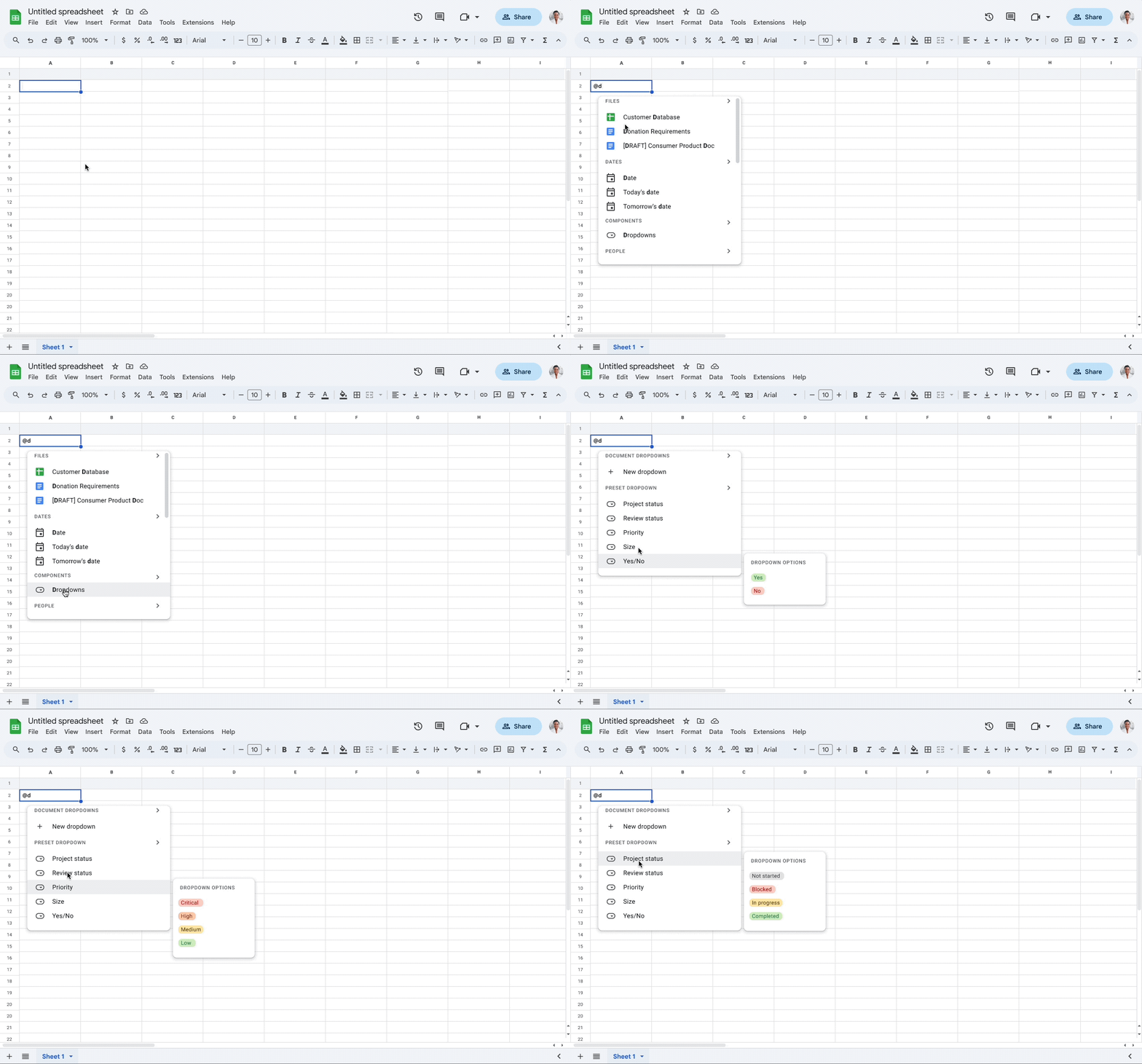
Ez a funkció most továbbfejlesztésre került és bemutatták az előre beállított legördülőket. Az előre beállított legördülő menük manuális értékek létrehozása helyett mostantól beilleszthetők, amelyek gyakori használati esetekre, mint például a prioritás vagy a felülvizsgálati állapotok, vannak konfigurálva. Egy előre beállított legördülő beillesztése után az adatérvényesítési oldalsávon keresztül könnyedén módosíthatjuk az opciókat vagy hozzáadhatunk stílusokat.

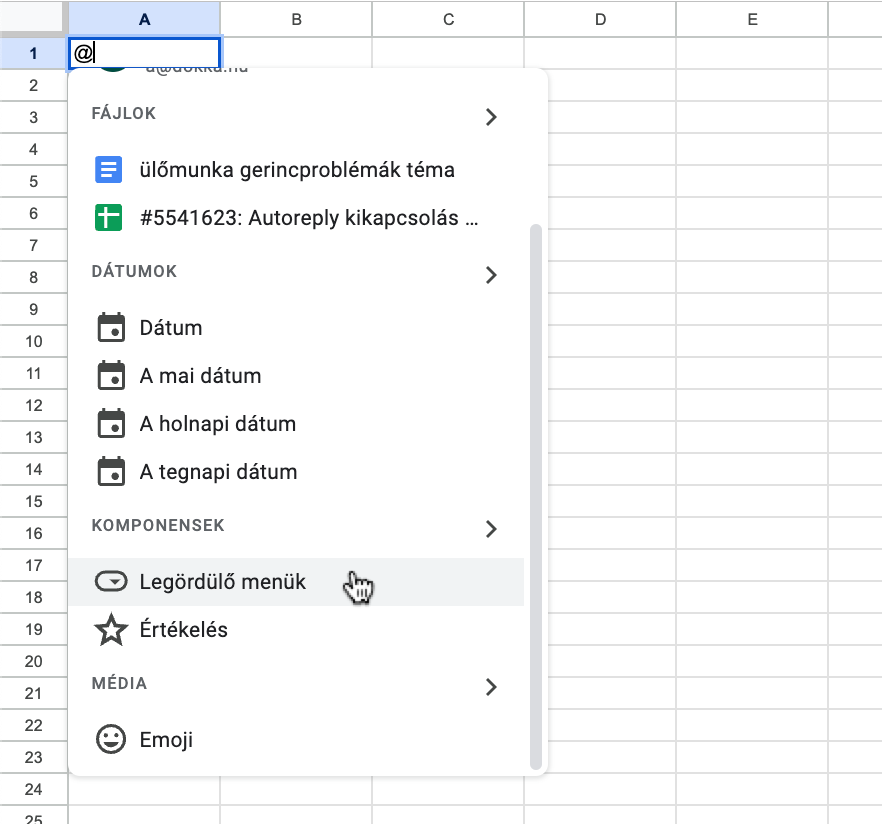
Az opciót a „Komponensek” szekcióban találjuk, közvetlenül az „@” jel beírása után megjelenő menüben.

Fokozatosan kerül bevezetésre (akár 15 nap is lehet a funkció láthatóságáig) 2024. március 19-től kezdődően.

Elérhetőség: minden Google Workspace ügyfél számára, Google Workspace egyéni előfizetők számára, valamint a személyes Google-fiókkal rendelkező felhasználók számára.

Automatikus szimbólumok a Google Dokumentumokban

Az egyik legfrusztrálóbb dolog, ami írás közben előfordulhat, az a szimbólumok ismétlődő beszúrása. Az olyan speciális karakterek, mint például a törtek, szükségesek, de nehezítik a dolgodat, hiszen körülményes őket beilleszteni a dokumentumba.

A Google Dokumentumokban most beállíthatsz bizonyos szóhelyettesítéseket, amikkel bármilyen szövegben szereplő karaktert könnyedén helyettesíthetsz. Például, ha beírod az „1/2”-t. automatikusan átalakul „½”-é. Ezzel a praktikus eszközzel könnyedén végrehajthatsz olyan gyakran használt karakterátalakításokat, amik megkönnyítik a dolgodat. Csak egyszer kell beállítanod, és így működik:

Szóhelyettesítések beállítása Dokumentumokban:

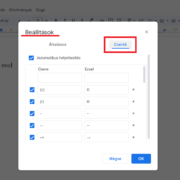
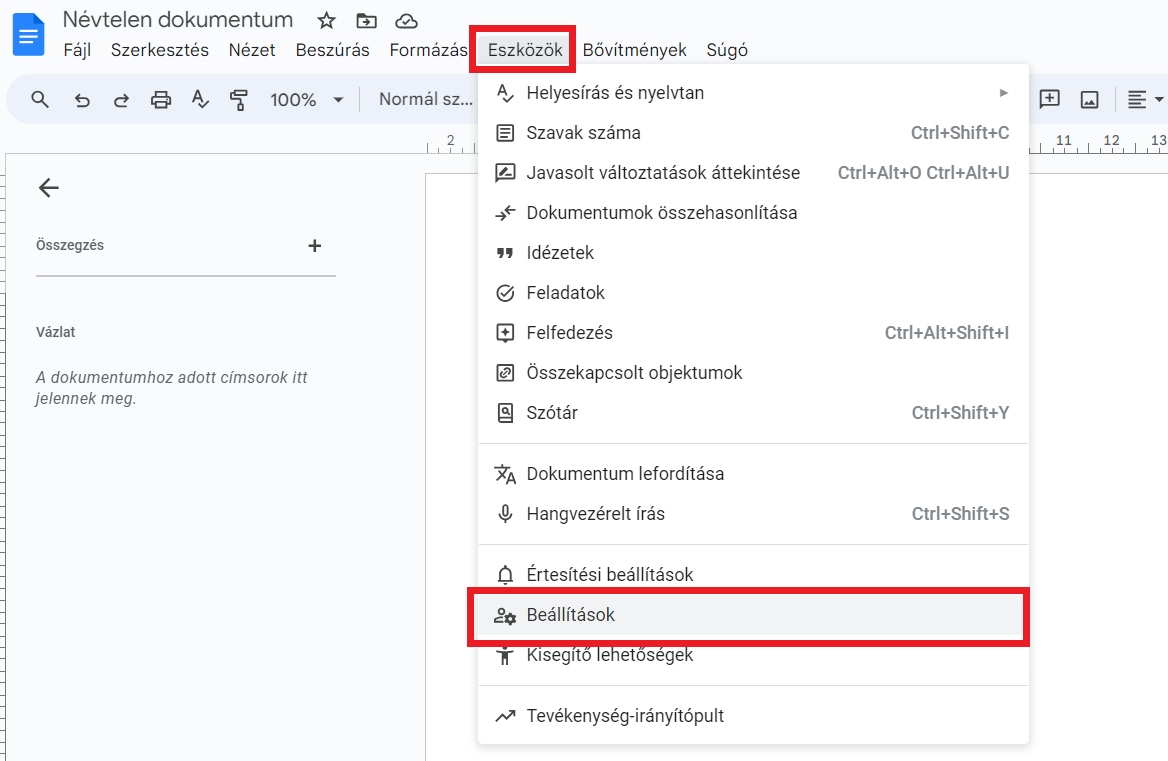
Az automatikus helyettesítéseket testre szabhatod, döntésed előtt gondold át, hogy mely szimbólumokat és karaktereket használod a legtöbbször. A felső menüsorban, az Eszközök alatt található Beállításokon keresztül érhető el a funkció.

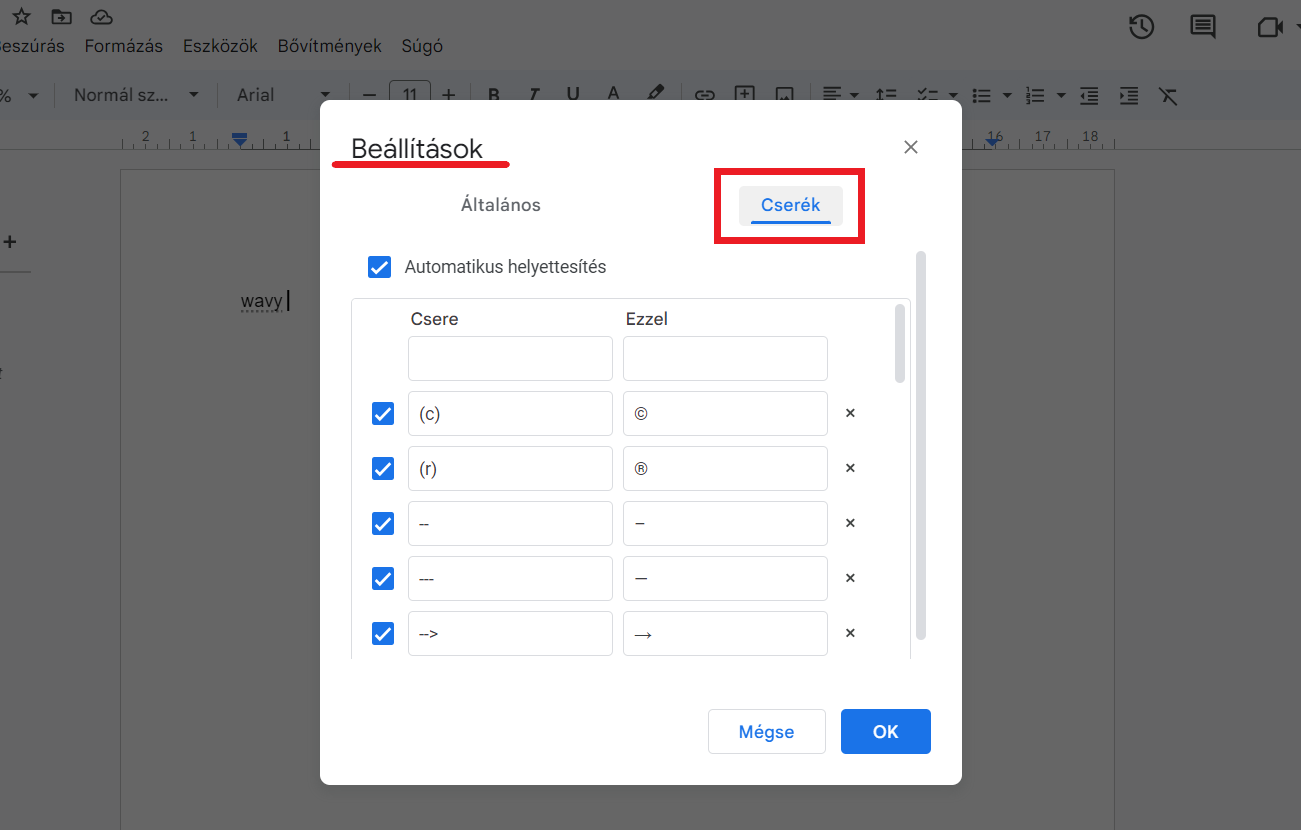
Itt válaszd a cserék rész, és ezután felveheted a kívánt speciális karaktereket:

  1. Kattints a „Eszközök” gombra.
  2. Kattints a „Beállítások” gombra.
  3. Válaszd a „Cserék” lehetőséget.
  4. Az üres bal oldali mezőbe írj be egy gyorsbillentyű karakterláncot.
  5. A jobb oldali üres mezőbe írd be, hogy milyen szimbólumot szeretnél látni.

Tipp: A Windows rendszerben a Start + . billentyűkombinációt használva könnyedén elérheted a szimbólumtárat.

Ismételd meg ezt minden olyan szimbólum esetében, amelyet gyakran szeretnél helyettesíteni. Idővel visszatérhetsz és hozzáadhatsz újabb helyettesítő szimbólumokat is, korlátok nélkül!

Események könnyed ütemezése a G-mailben: Ismerkedj meg a legújabb funkcióval!

A Google a napokban jelentette be a Gmail legújabb funkcióját, amellyel sokkal gyorsabban találhat időpontot és szervezhet megbeszéléseket másokkal.

Ez a funkció különösen akkor hasznos, ha olyan ügyfelekkel, partnerekkel vagy kollégákkal szeretne időpontot egyeztetni, akiknek a Google-naptárait nem láthatja.

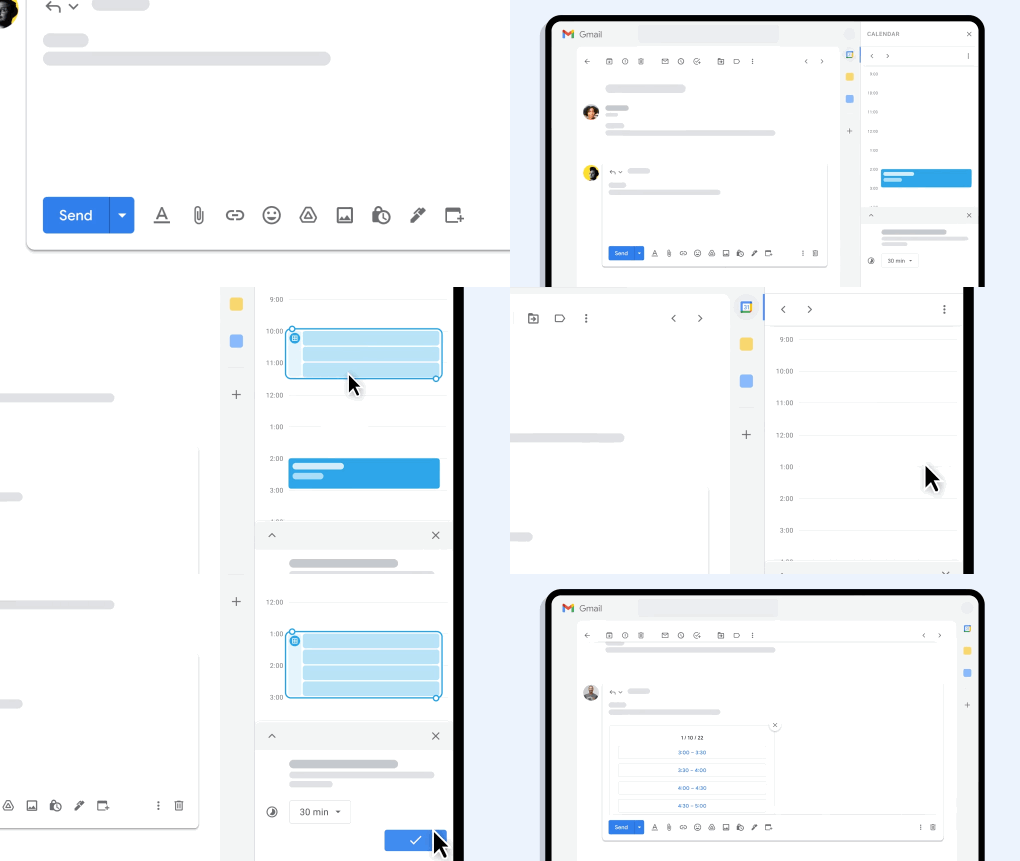
Az e-mail írása közben megjelenik egy új Naptár ikon, amelyen a Naptárral kapcsolatos összes művelet látható és könnyen kezelhető.

Ha eseményt szeretnénk létrehozni Gmail-üzenetből, akkor az alábbi lépéseket követve tehetjük azt meg:
  1. Nyissa meg a Gmailt a számítógépről.
  2. Hozzon létre egy e-mailt, vagy válaszoljon egyre.
  3. Az üzenet alján kattintson az Időpont beállítása megbeszéléshez  majd Esemény létrehozása elemre.
    Tipp: Ha nem találja az Időpont beállítása megbeszéléshez  lehetőséget, kattintson a További lehetőségek  elemre.
  4. A jobb oldalon erősítse meg az esemény címét, a résztvevőket, az időpontot és az egyéb részleteket.
    • A Naptár létrehoz egy eseményt, és a Gmailből származó tárgyat használja az esemény címeként.
    • A Naptár automatikusan hozzáadja a Gmail-üzenet címzettjét meghívottként.
  5. Kattintson a Mentés majd Küldés elemre.
Emellett elérhetővé vált a szabad időpontok javaslása funkció is, ehhez nem kell mást tennie, minthogy:
  1. Nyissa meg a Gmailt a számítógépről.
  2. Hozzon létre egy e-mailt, vagy válaszoljon egyre.
  3. Az üzenet alján kattintson az Időpont beállítása megbeszéléshez  majd Szabad időpontok ajánlása elemre.
    Tipp: Ha nem találja az Időpont beállítása megbeszéléshez  lehetőséget, kattintson a További lehetőségek  elemre.
  4. A jobb oldalon válassza ki az esemény időtartamát.
  5. Válasszon ki több időpontot a naptár rácsnézetében. Különböző napokra is választhat időpontokat.
  6. Kattintson a Tovább gombra.
  7. Adja meg az esemény címét.
    • A részletek megtekintéséhez bontsa ki a „További információ” mezőt.
  8. Kattintson a Hozzáadás e-mailhez majd Küldés lehetőségre.
    • Amikor a címzett kiválasztja az esemény időpontját, a rendszer automatikusan létrehozza az eseményt, és hozzáadja a naptárhoz. Kapni fog egy, az esemény részleteit tartalmazó visszaigazoló e-mailt.

Fontos: Ez a funkció csak a kétszemélyes megbeszélésekkel működik. Ha az e-mailbe több címzettet is bemásol, a rendszer csak az első, időpontot foglaló felhasználót adja hozzá az eseményhez. A további résztvevőket külön kell hozzáadni.

Teljes bevezetés (15 nap a funkciók láthatóságára) 2023. július 31-től kezdődően.

Elérhető minden Google Workspace felhasználó számára, valamint a korábbi G Suite Basic és Business ügyfelek számára is.

Ezzel kapcsolatban bővebb információ elérhető itt.

Táblázatok új dimenzióban: Új lehetőséget kínál a Google Dokumentumok

A Google Dokumentumokba az év elején érkezett a fejlesztés a tartalomjegyzékek formázási és testreszabási lehetőségeivel kapcsolatban, majd később új oldalformátum beállításokkal is bővült a szolgáltatás.

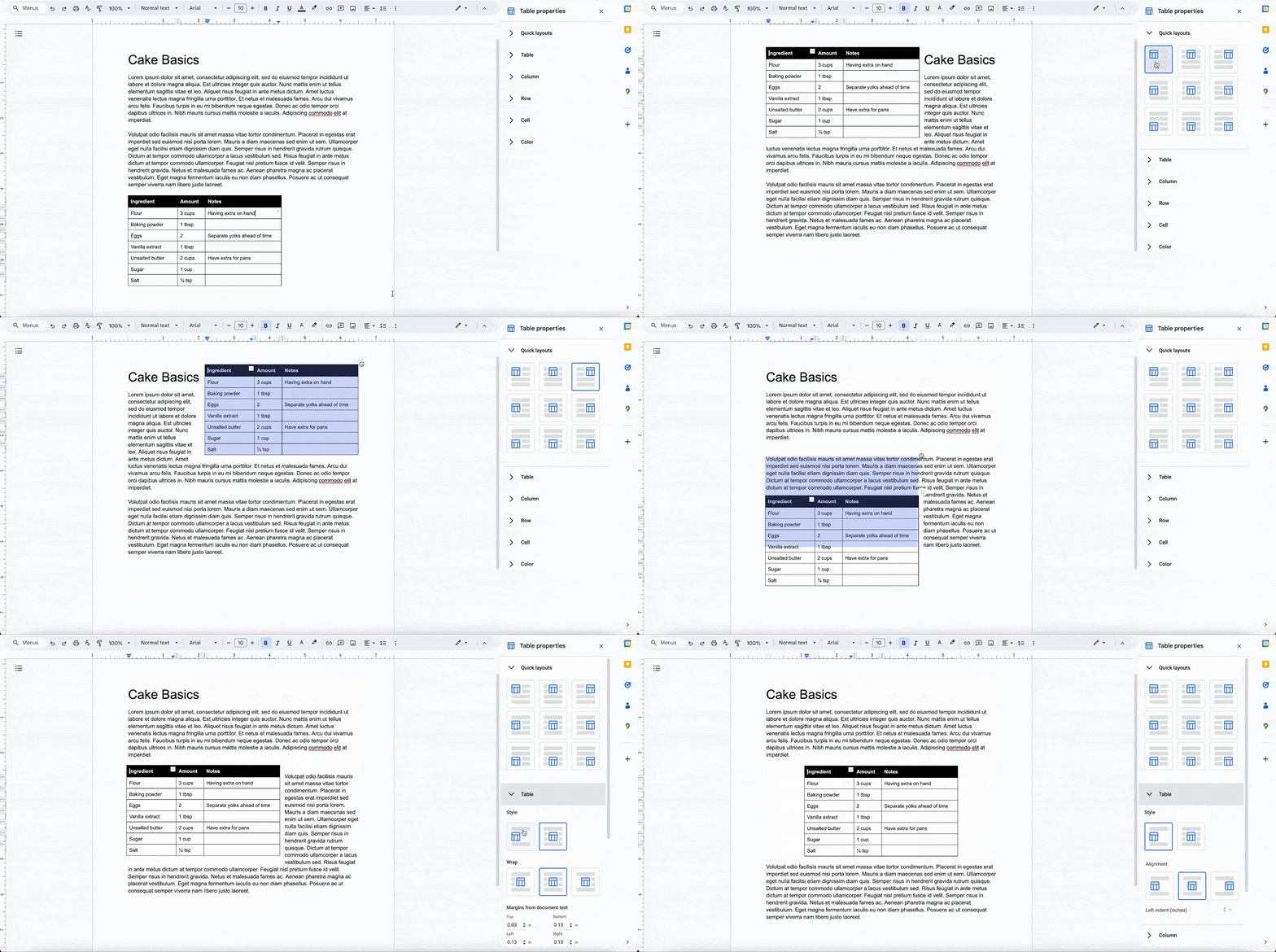
Ezúttal pedig a Google jobb táblázat pozicionálási lehetőségeket vezet be a táblázatok elhelyezésére. Ezek a funkciók nagyobb rugalmasságot biztosítanak a szövegben elhelyezett táblázatokhoz, lehetővé téve a következőket:

  • a táblázatokat a dokumentumban fogd és vidd módszerrel helyezhetjük el a kívánt helyen,
  • elérhetővé válik a szöveg körbefuttatása a táblázat körül,
  • rögzített táblázat pozíció beállítása az oldalon,
  • gyors elrendezések biztosítása egy táblázat azonnali áthelyezéséhez egy előre beállított pozícióba az oldalon.

Emellett javították a táblázatokat tartalmazó Microsoft Word dokumentumok importálását/exportálását.

Teljes bevezetés (1-3 nap a funkciók láthatóságára) 2023. június 27-től kezdődően.

Elérhető minden Google Workspace felhasználó számára, valamint a korábbi G Suite Basic és Business ügyfelek számára is.

Ezzel kapcsolatban bővebb információ elérhető itt.