Bejegyzések

Újdonság a Google Chatben: Minden megbeszélés egyetlen helyen

Gyakori kihívás a mindennapi munkában, hogy egy korábbi megbeszéléshez tartozó jegyzeteket, linkeket vagy a fájlokat nehéz visszakeresni a chatüzenetek tengerében. A Google Workspace legújabb fejlesztése, a Google Chat „Meetings” (Megbeszélések) szakasza erre a problémára kínál hatékony megoldást.

Mi a változás lényege?

Eddig a naptári eseményekhez és videohívásokhoz tartozó chatbeszélgetések a privát üzenetek (Közvetlen üzenetek) között jelentek meg. Emiatt könnyen elveszhettek az egyéb, napi kommunikáció során keletkező üzenetek között.

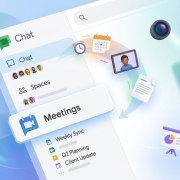
Az újításnak köszönhetően mostantól létrehozható egy dedikált „Megbeszélések” nevű szakasz a Chat bal oldali sávjában (a Közvetlen üzenetek és a Helyek alatt). Ez a szekció automatikusan összegyűjti és egy helyen tárolja az összes múltbeli és jövőbeli találkozóhoz kapcsolódó chatbeszélgetést.

A funkció legfőbb előnyei:

  • Rendezettség: Minden megbeszéléshez kapcsolódó szöveges kommunikáció egyetlen, könnyen átlátható helyre kerül.

  • Gyors visszakereshetőség: Akár napokkal a hívás befejezése után is pillanatok alatt megtalálhatók a fontos részletek és a megbeszélt feladatok, anélkül, hogy végig kellene görgetni a teljes üzenetlistát.

  • Teljes kontroll: A funkció használata opcionális. Az új szakasz bármikor áthelyezhető, átrendezhető vagy akár el is távolítható a felhasználói felületről.

Hogyan lehet bekapcsolni?

A funkció alapértelmezés szerint ki van kapcsolva, az aktiválást a felhasználóknak kell elvégezniük. A beállítás egyszerű lépései a következők:

  1. A Google Chat beszélgetési listáján bármelyik meglévő szakasz melletti hárompontos menüre (További lehetőségek) kell kattintani.

  2. A legördülő menüből ki kell választani a „Megbeszélések szakasz létrehozása” (Create a meeting section) opciót.

  3. Végül a „Létrehozás” gombbal aktiválható a funkció.

Esetenként egy felugró információs sáv is megjelenhet az alkalmazáson belül, amelyből egyetlen „Kipróbálom” gomb megnyomásával elindítható az új szekció. A frissítés bevezetése már megkezdődött, és fokozatosan válik elérhetővé a felhasználók számára.

Részletek itt olvashatóak.
Új adatforrással bővült a Gemini: Mostantól a Google Chatből is dolgozik az AI

A mesterséges intelligencia integrációja egyre mélyebb a Google Workspace ökoszisztémájában. A legújabb bejelentés értelmében a Gemini alkalmazás adatforrásként már a Google Chat beszélgetéseket is képes használni, csatlakozva ezzel a Gmail és a Google Drive mellé.

Mit jelent ez a gyakorlatban?

A Workspace összekapcsolt alkalmazásainak részeként a Google Chat bevonása azt jelenti, hogy a Gemini képes áttekinteni a Chat-beszélgetéseket (személyes üzeneteket és csoportos szobákat egyaránt), és ezek alapján sokkal pontosabb, kontextusfüggő válaszokat adni.

A funkció segítségével lekérdezhetők konkrét projektinformációk, összefoglalhatók a kihagyott beszélgetések, vagy előkereshetők a mélyen eltemetett adatok anélkül, hogy manuálisan kellene görgetni az üzenetek között.

Legfontosabb képességek és felhasználási lehetőségek:

  • Információkeresés: Villámgyorsan megtalálhatók a specifikus részletek. (Pl.: „Ki a felelőse a X projektnek a csapatban?”)

  • Projektkövetés: Lekérdezhetők a legfrissebb megbeszélt részletek. (Pl.: „Milyen legújabb határidőket említettek a Y projekttel kapcsolatban?”)

  • Gyors összefoglalók: Ideális a hosszabb távollét utáni visszatéréskor. (Pl.: „Foglald össze a mai olvasatlan chat-üzeneteimet!”)

Elérhetőség és beállítások

Fontos tudni, hogy a biztonság és az adatvédelem érdekében a funkció alapértelmezés szerint ki van kapcsolva.

  • Rendszergazdáknak: A funkció aktiválása szervezeti egység (OU) vagy csoport szintjén történhet a Workspace Adminisztrátori felületen.

  • Felhasználóknak: Amint a rendszergazda engedélyezte, a Gemini beállításaiban lehet összekapcsolni a Google Chatet az alkalmazással.

A frissítés folyamatosan válik elérhetővé és szinte minden üzleti, valamint oktatási Workspace csomag részét képezi (Business Starter-től az Enterprise Plus-ig, beleértve az Education csomagokat is).

További részletek itt.

Intelligens időpontfoglalás a Gmailben

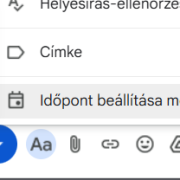
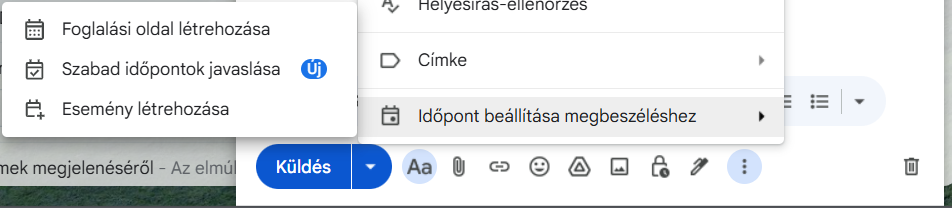
Gyakori probléma, hogy egy egyszerű megbeszélés megszervezése hosszas e-mail-váltásba torkollik. A Google Workspace folyamatosan fejlődik, hogy csökkentse az adminisztrációs terheket. A már létező „Időpont beállítási megbeszéléshez” funkció most egy új, Gemini-alapú intelligens réteggel bővül, amely a „Szabad időpontok javaslása” névre hallgat.


Mi a változás? Két funkció, egy cél


A Google célja, hogy a megbeszélések szervezése ne tartson tovább perceknél. Ezt két, egymásra épülő funkcióval igyekszik elérni:

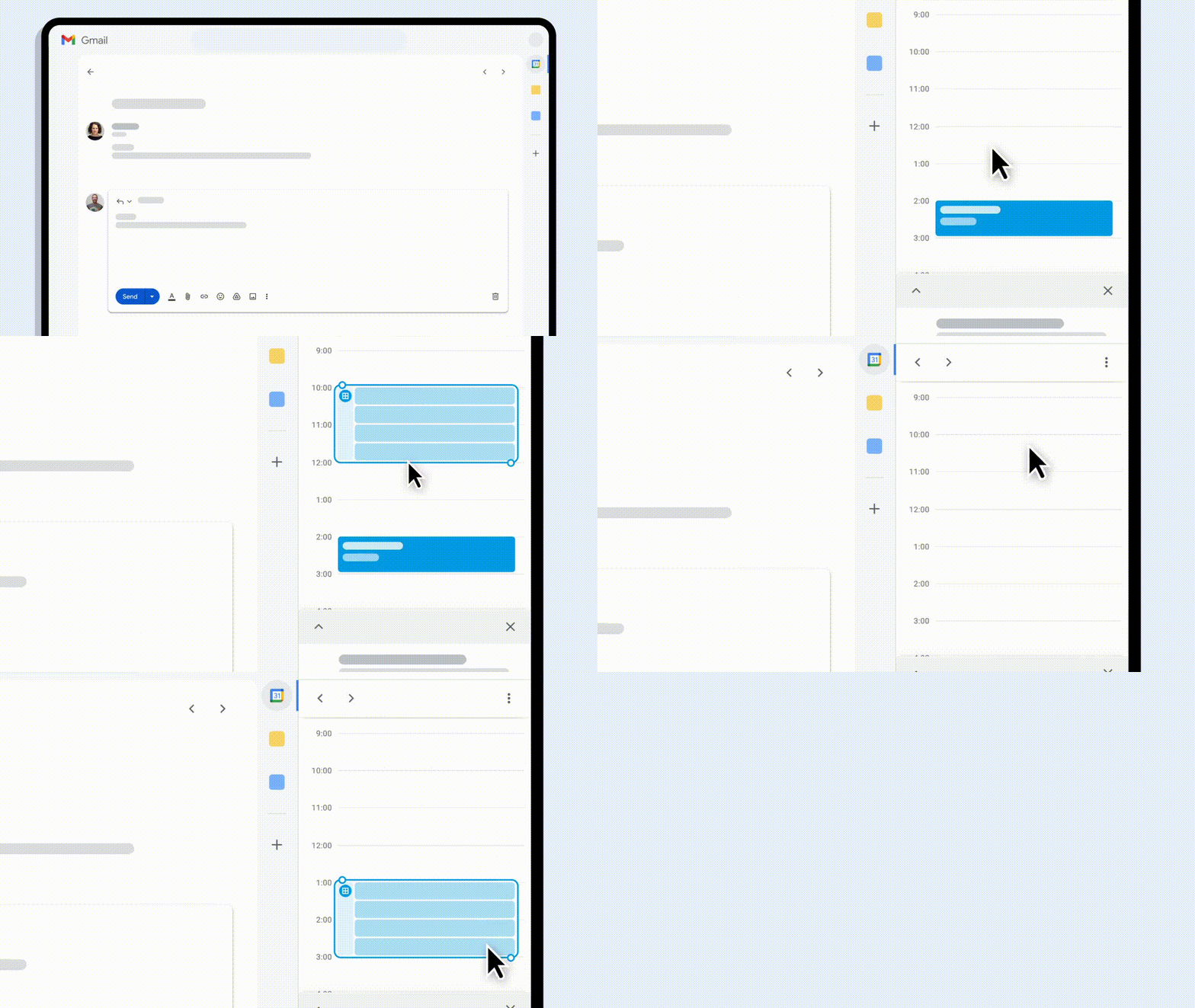
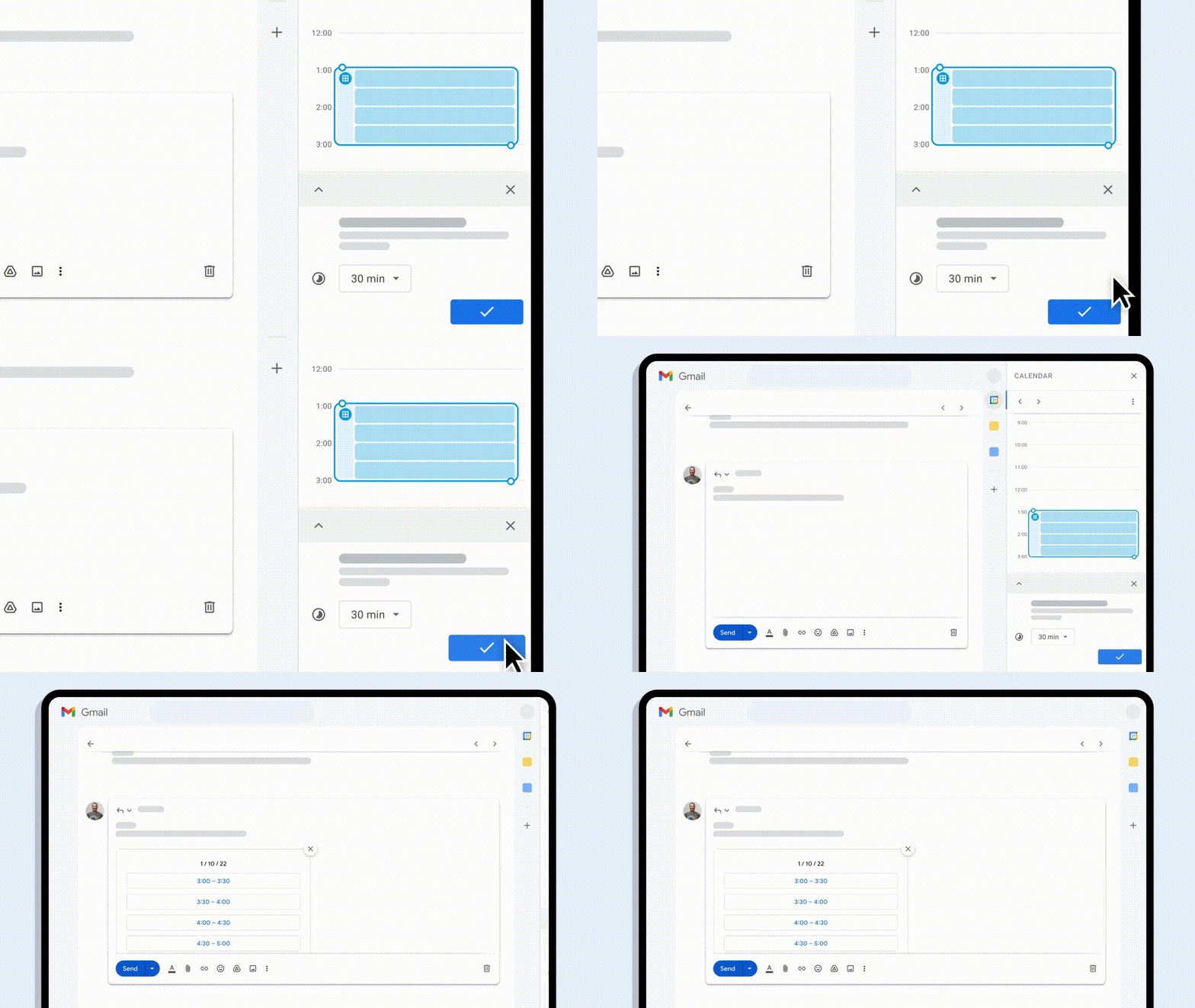
  1. Az alap: „Szabad időpontok javaslása”  Ez a funkció lehetővé teszi, hogy közvetlenül a Gmail levélszerkesztő felületéről, egy naptár ikonra kattintva, egy oldalsó panelen megnyíljon a Google Naptár. Itt manuálisan kiválaszthatók a megfelelő szabad idősávok, amelyeket a rendszer egy kattintható listaként illeszt be az e-mailbe.
  2. Az újdonság: A Gemini-alapú ütemezési segéd: Ez a legújabb, mesterséges intelligencia által vezérelt fejlesztés. Amikor egy olyan e-mail íródik, amelyben a rendszer érzékeli egy találkozó szervezésének szándékát (pl. „Találkozzunk jövő héten egy órára”), a Gmail automatikusan felajánlja a „Segítség az ütemezéshez ” lehetőséget.


Hogyan működik az új, intelligens folyamat?

A Gemini-alapú funkció leveszi a manuális keresgélés terhét a felhasználó válláról:

  1. Automatikus észlelés: A Gemini elemzi az e-mail szövegét, hogy megértse a kontextust (pl. a kért időtartamot és a javasolt időkeretet, mint „jövő hét”).
  2. Intelligens javaslat: A rendszer ezután automatikusan ellenőrzi a Google Naptár foglaltságát, és automatikusan javasol ideális, szabad időpontokat, anélkül, hogy manuálisan kellene böngészni a naptárat.
  3. Beillesztés és szerkesztés: Ezeket a Gemini által javasolt időpontokat lehetséges átnézni, szükség esetén szerkeszteni (törölni vagy hozzáadni), majd egy kattintással beilleszteni a levélbe.

A folyamat igazi hatékonysága a válaszadás után mutatkozik meg. Amikor a címzett kiválasztja a küldött javaslatok közül a neki megfelelőt, a rendszer automatikusan létrehozza a naptári eseményt, és hozzáadja azt mindkét fél Google Naptárához. Nincs több kézi bejegyzés vagy elfelejtett meghívó.

Elérhetőség és fontos tudnivalók:

  • Előfizetés: Az intelligens időpont-felajánlás jellemzően a fizetős Google-fiókokban érhető el, mint például a Google Workspace Individual és a Google One Premium csomagok előfizetői számára.
  • Korlátozások: A funkció jelenleg csak az elsődleges naptárral működik együtt, és csak két személy (1:1) közötti megbeszélések szervezését támogatja. Csoportos egyeztetésekre vagy megosztott naptárak kezelésére még nem használható.

További részletekről itt olvashat.

Új Gmail funkció: egy kattintással lemondhatod az feliratkozásaid

Egyre több hírlevél, promóció és értesítés érkezik nap mint nap a Gmail fiókodba? Jó hír: a Google most megkönnyíti a feliratkozások kezelését. Az új „Manage Subscriptions” (Feliratkozások kezelése) felület egyszerű, áttekinthető módon listázza a hírleveleket, és egyetlen kattintással lehetővé teszi a leiratkozást.


Hol találod?

Az új menüpont a Gmail bal felső sarokban lévő menüből érhető el: „Feliratkozások kezelése”. Itt minden olyan hírlevél és promóciós lista megjelenik, amely rendszeresen levelekkel bombázza a postaládádat.


Mire jó?

  • Áttekinthetőség: Egy helyen láthatod az összes aktív feliratkozásodat.

  • Statisztika: A Gmail jelzi, melyik feladótól mennyi levelet kaptál az elmúlt időszakban.

  • Gyors leiratkozás: Egy kattintással megszüntetheted az adott hírlevélről érkező leveleket. Ha a feladó támogatja, a rendszer automatikusan küld leiratkozási kérést. Előfordulhat, hogy ehhez új böngészőablak nyílik meg.


Kinek lesz elérhető?

A funkciót fokozatosan vezetik be minden Gmail-felhasználónál:

  • Elérhető Androidon: már most sokaknál működik az új menüpont.

  • Hamarosan weben és iOS-en is: a következő hetekben fokozatosan jelenik meg világszerte.

  • Mindenkinek jár: nemcsak a Google Workspace előfizetők, hanem az ingyenes Gmail-felhasználók is hozzáférnek majd.

  • Fokozatos bevezetés: egyes régiókban előbb, másokban később jelenik meg. Ha még nem látod, érdemes várni a következő frissítést.


Összegzés

Ez a kis, de nagyon praktikus újítás nagyban hozzájárulhat a mindennapokhoz:

  • letisztultabb postafiók,

  • kevesebb felesleges levél,

  • gyors és egyszerű leiratkozás egyetlen kattintással.

Megérkezett egy új, várva várt funkció a Google Meetbe!

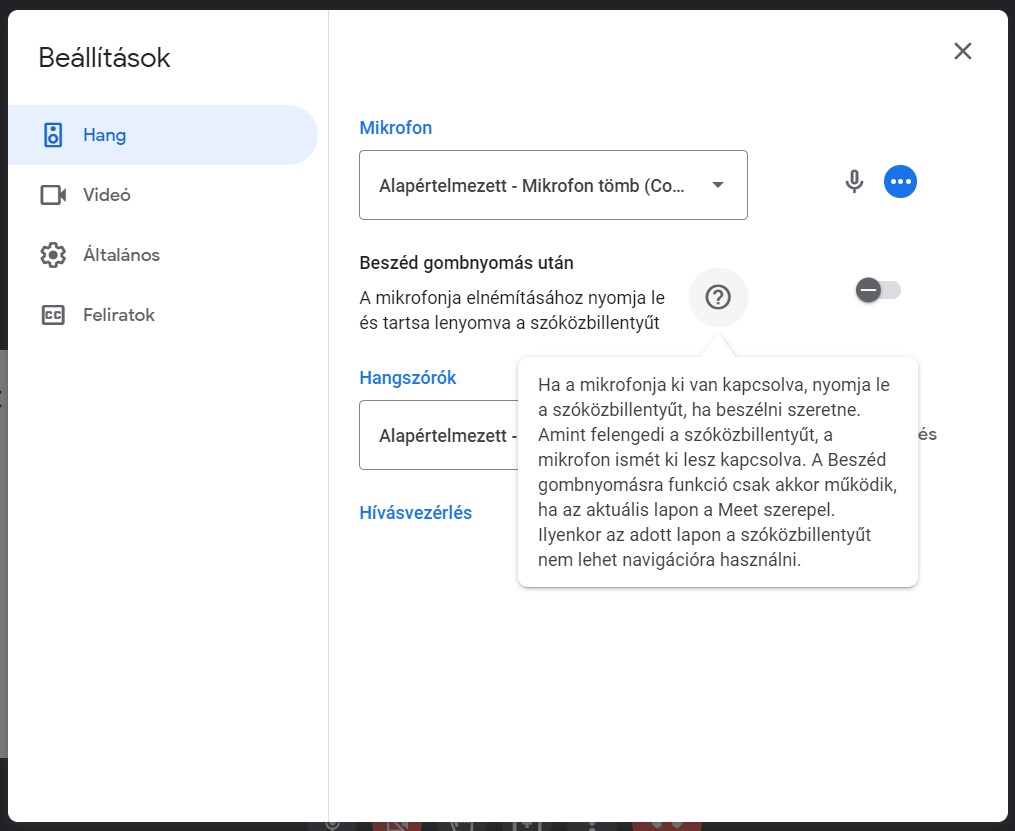
Vannak, akik inkább némán maradnak egy- egy hívás alatt, és kézzel kapcsolják ki vagy be a mikrofont, amikor mondanivalójuk van. A Google Meet használatával most megkaptuk a lehetőséget, hogy „push-to-talk” módon használjuk a videócsevegő platformot.

Hogy mit jelent a „push-to-talk” funkció?

A Google Meetben be lehet azt állítani, hogy csak akkor legyen aktív az emberek mikrofonja, amikor nyomnak egy megfelelő gombot. Ebben az esetben ez a gomb a szóköz.

A Google szerint ez „olyan helyzetekben is segít, amikor a némítás feloldása után elfelejted újra elnémítani a mikrofonod”, ami elég gyakori. A szóközzel való push-to-talk billentyűparancs alapértelmezés szerint ki lesz kapcsolva, és manuálisan kell engedélyezni a Google Meet beállításaiban.

Aki gyakran vesz részt videóhívásban biztosan tapasztalta már, hogy nem mindig tud megfelelően csendes helyre elvonulni, így ez a funkció segít, hogy a lehető legkevesebb külső zajt juttassuk be az értekezletre és csak szükség esetén kapcsoljon be a mikrofonunk.

Ez a funkció sokak számára ismerős lehet, nem a Google találmánya, vannak olyan megoldások, ahol a mikrofont billentyűkombinációval lehet aktiválni és kikapcsolni, de itt nem erről van szó. A Google Meet újítása úgy működik, hogy csak addig „működik” a mikrofon, ameddig a felhasználó nyomja a gombot, amint felengedi, azonnal elhallgat.

Ha megfelelően használjuk ezt az újítást, akkor elfelejthetjük a régi problémákat, amikor véletlenül bekapcsolva maradt a mikrofonunk, vagy úgy beszéltük, hogy végig el voltunk némítva.

Első körben a Google Workspace felhasználók fiókjaiban aktiválódik a funkció, de a Google később minden felhasználó számára elérhetővé teszi.

További részletek a témáról itt a Google Workspaceről pedig itt érhetőek el.

Új funkció a Google Chat szolgáltatásban: Felvétel a feladatok közé

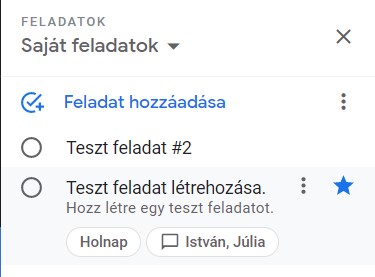
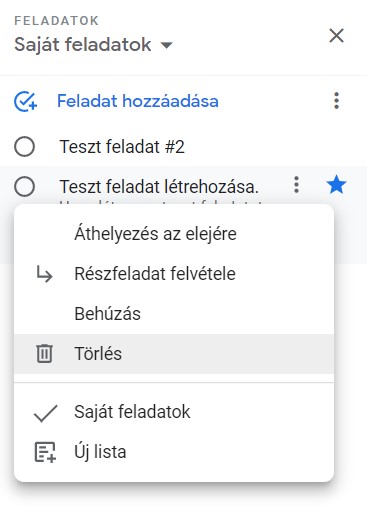
A Google már most is lehetővé teszi, hogy feladatokat hozzon létre és osszon meg google chatben. Ez az integráció most még mélyebbre megy azzal, hogy bármely üzenetből személyes feladatot hozhat létre.

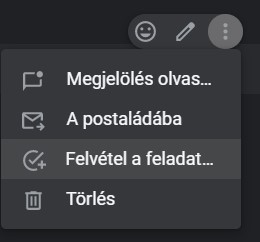
A Google Chatben egy egyéni vagy csoportos üzenet kiválasztásával mostantól a „Felvétel a feladatok közé” opciót is választhatja. Ez a már meglévő „A postaládába” opció alatt jelenik meg a túlfolyó menüben.  Hasonló ahhoz, ahogyan a g- mailben egy e-mailt a google feladatok közé húzhat.

Feladat létrehozásakor az alábbiakra van lehetősége:

  • részletezés,
  • dátum és időpont megadása,
  • a feladat ismétlődésének beállítása.

Ha dátumot és időpontot rendel a feladathoz, a tervezett időpontokban a rendszer értesítéseket küld Önnek.  A dátummal rendelkező feladatok a Google Naptár alkalmazásban is megjelennek. Azoknak a feladatoknak az értesítései, amelyekhez nem tartozik időpont, délelőtt 9 órakor jelennek meg.

A személyes feladatlistájából szerkesztheti, befejezheti, visszavonhatja és törölheti a feladatokat.

Ha módosításokat végez a személyes feladatlistájában megtalálható csoportfeladatokon, ezek a feladatok frissülnek a Google Chat projektterületein, illetve törlődnek onnan.

Elérhető minden Google Workspace felhasználó, valamint a korábbi G Suite Basic és Business felhasználók számára.

A témával kapcsolatban további részletek itt.

Új funkciók érhetőek el a Google Chat szolgáltatásban!

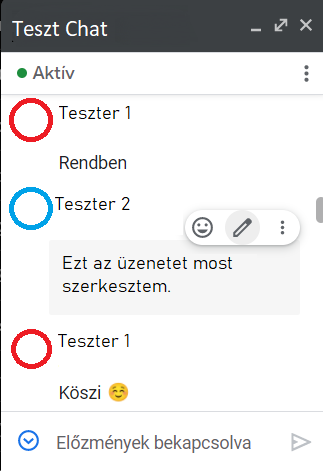
A Google Chat legújabb funkciójával elrejthetjük, törölhetjük vagy akár szerkeszthetjük is az elküldött üzeneteinket.

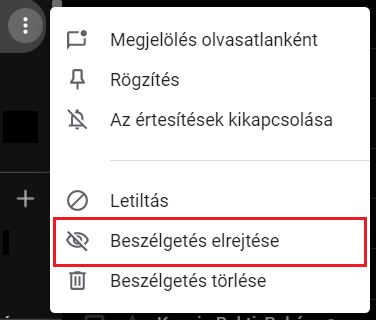
A beszélgetés elrejtése funkció csak a beszélgetés másolatát távolítja el. Amennyiben elrejt egy beszélgetést, majd újra cseveg az adott személlyel vagy csoporttal, a csevegési előzmények újra megjelennek.

Ha szeretne elrejteni egy beszélgetést, a következő lépéseket kell követnie:

  1. Nyissa meg a Google Chat vagy a Gmail szolgáltatást.
  2. A bal oldalon, rögtön az elrejteni kívánt személy vagy csoport mellett válassza ki a  "" menüsávot, majd a Beszélgetés elrejtése "" ikont.

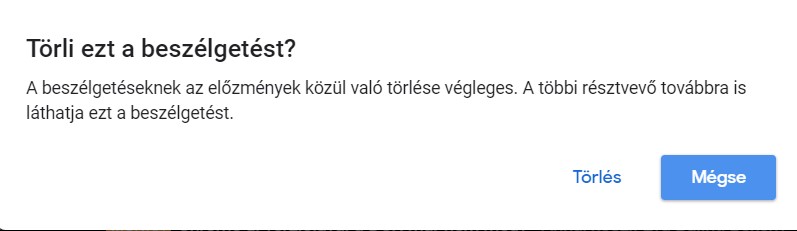
Beszélgetés törlésével véglegesen törli a beszélgetés előzményeinek másolatát. A beszélgetést nem törli a többi résztvevő előzményeiből. A Google Chatben törölt közvetlen üzenetekkel folytatott beszélgetések a klasszikus Hangoutsban is törlődnek, és fordítva. Azok a beszélgetések, amelyeket korábban a klasszikus Hangoutsban törölt, mielőtt a beszélgetéseket a Chatben törölni lehetett volna, nem törlődnek a Chatben.

Fontos!A 2 vagy több emberrel folytatott csoportos beszélgetések előzményeit nem lehet törölni.

  1. Nyissa meg a Google Chat vagy a Gmail szolgáltatást.
  2. A bal oldalon, rögtön az elrejteni kívánt személy mellett válassza ki a  "" menüsávot, majd a Beszélgetés törlése "" ikont.
  3. Erősítse meg a szándékát.

Ahelyett azonban, hogy törölné a nem kívánt üzeneteket a beszélgetésekből, a Google lehetővé tesz a szerkesztésüket is. Ha egy beszélgetés helyett egyetlen üzenetet szeretne törölni, válassza a Szerkesztés vagy üzenet törlése menüpontot. Mostantól, amikor egy felhasználó töröl egy üzenetet, egy figyelmeztetés és egy időbélyegző kerül hozzá a beszélgetéshez, amely jelzi a törlést.
Szerkeszteni az üzenetét  a  ""  ikon kiválasztásával tudja.

Fontos: Csak abban az esetben szerkeszthet vagy törölhet Google Chat üzeneteket, amennyiben irodai, vagy iskolai felhasználóval rendelkezik.

  • Csak azokat az üzeneteket szerkesztheti és törölheti, amelyeket Google Chat szolgáltatással küldött.
  • Nem szerkesztheti és törölheti a mások által küldött üzeneteket.

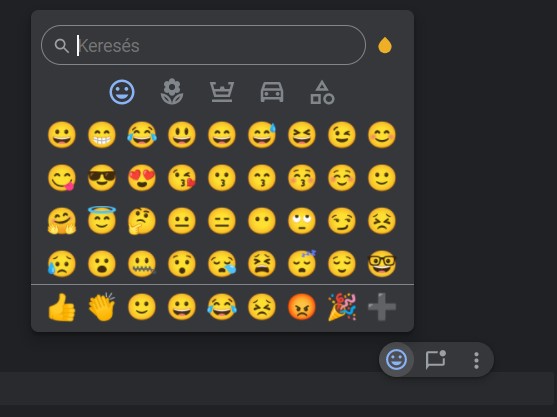
Újdonság még a reakció egy- egy üzenetre. Amellett, hogy olvasatlannak tudunk jelölni egy üzenetet reagálhatunk rá különböző hangulatjelekkel.

Tippek:

  • Amennyiben szeretné az összes üzenetet törölni, úgy érdemesebb az egész beszélgetést.
  • Ha Google Workspace felhasználóval rendelkezik akkor törölheti, de nem szerkesztheti az üzeneteket.
  • Az eltávolított üzenetek törlésének időpontja megjelenik a beszélgetésben.


További részletek itt és itt.

Új funkció elérhető a Gmailben! Csatlakozzon megbeszélésekhez, indítson hívásokat!

Mik a változások?

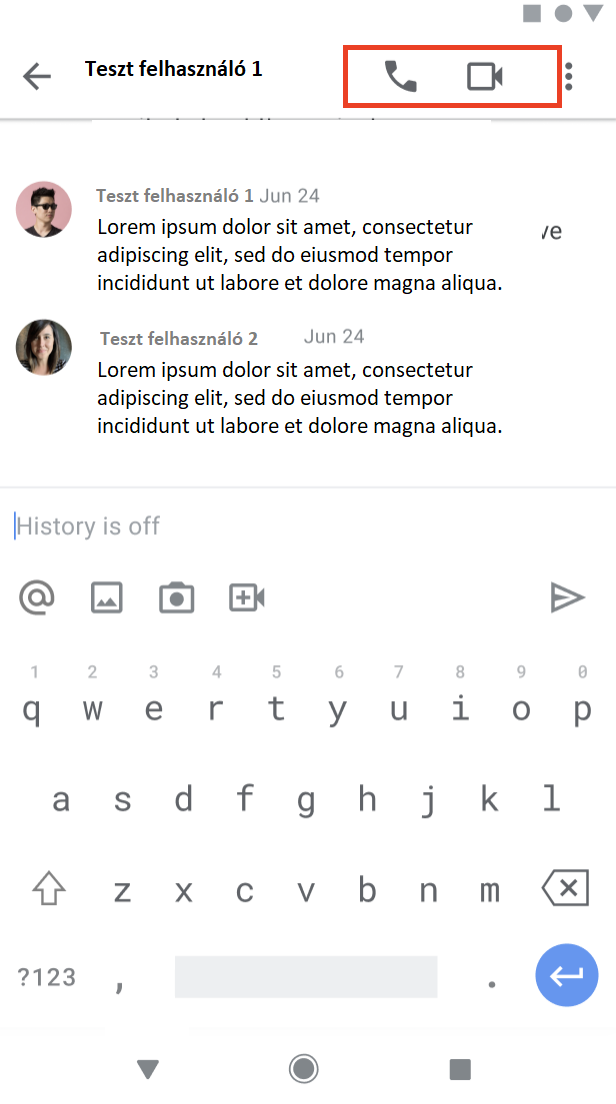
A Google bejelentette, hogy a Google Chat a Gmailben mostantól lehetővé teszi a felhasználók számára az 1:1 hang- és videóhívást. Jó hír, hogy ez az új funkció mind az Android, mind az iOS felhasználók számára elérhető. A hívónak és a fogadónak is a Gmail legújabb verziójára lesz szüksége. A Google ezzel az új funkcióval a hibrid munkakultúrát kívánja megcélozni. Ez a funkció azt is lehetővé teszi majd, hogy szükség esetén zökkenőmentesen váltsunk a csevegésről a videó- vagy hanghívásra.

Ha csatlakozni szeretne egy híváshoz, válassza ki a telefon- vagy videó ikont a csevegésen belül. Hívás közben a csevegési listában megjelenik a hívott személy neve és a hívás időtartama.

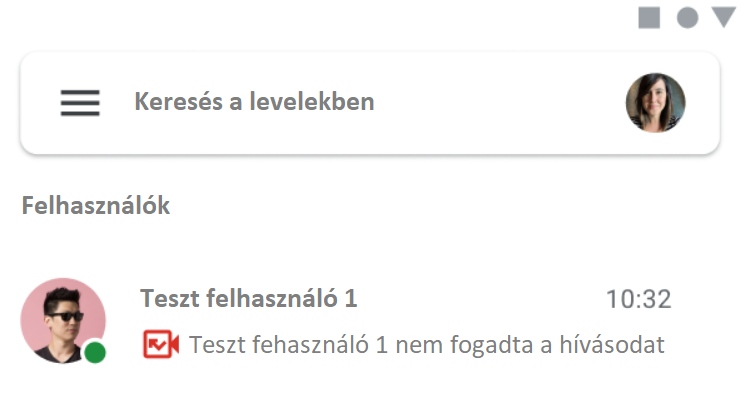
A nem fogadott hívásokat egy piros telefon- vagy videó ikon jelzi a beszélgetésen és a csevegőlistán belül.

Kiket érint?

Végfelhasználók.

Miért érdemes használni?

Mivel egyes cégek/ munkatársak kezdenek visszatérni az irodába, addig mások továbbra is szétszórtan dolgoznak. Ez megkönnyíti a kollégákkal való kapcsolattartást a hibrid munka világában. Ez a funkció lehetővé teszi, hogy szükség esetén zökkenőmentesen váltsanak a csevegésről a videó- vagy hanghívásra, segítve ezzel az együttműködést és a munka előrehaladását.

További részletek:

Bár a Google Chat alkalmazásból kiválaszthatja a „Híváshoz való csatlakozás” lehetőséget, a rendszer átirányítja a Gmail alkalmazásba, ahol a hívás zajlik. Ha nincs a Gmail alkalmazás a készülékén, akkor a rendszer felszólítja, hogy töltse le a Google Play áruházból vagy az App Store-ból.

A bevezetés üteme:

Gyors és ütemezett bevezetésre számíthatunk:  2021. december 6-tól kezdődően.

Mely csomagokban érhető el?

Elérhető minden Google Workspace-ügyfél, valamint a G Suite Basic és Business ügyfelek számára. Emellett elérhető személyes Google-fiókkal rendelkező felhasználók számára is.

További részletekről itt és itt olvashat.